
Em um mundo onde a agilidade é a chave para a satisfação do usuário e a continuidade dos negócios, o tempo gasto na solução de problemas pode ser o diferencial entre um dia tranquilo e uma crise de TI. Embora a interface gráfica do Windows seja amigável, o verdadeiro poder e a velocidade no diagnóstico de falhas em servidores e estações de trabalho residem na linha de comando.
Para o analista de suporte, dominar o Prompt de Comando (cmd) e o PowerShell não é apenas uma habilidade — é uma necessidade. Essas ferramentas fornecem acesso instantâneo a informações críticas de performance, rede e integridade do sistema, permitindo que você vá direto ao ponto, evitando cliques demorados e menus confusos.
Neste artigo, destrinchamos 7 Comandos Windows essenciais. Estes são os comandos que cortam caminho, agilizam diagnósticos de lentidão, resolvem problemas de conectividade e corrigem permissões em minutos, transformando você em um ninja da solução de problemas no ambiente Windows.
1. Get-Service / net start (Gerenciamento de Serviços)
Equivalente ao systemctl ou aos comandos de log/serviço do Linux. No Windows, a maioria dos problemas é resolvida reiniciando um serviço travado ou verificando seu status.
- Para que serve: Listar, iniciar, parar e verificar o status de serviços críticos (IIS, SQL Server, etc.).
- Exemplos de uso (PowerShell):
- Verificar o status de todos os serviços:
PowerShell
Get-Service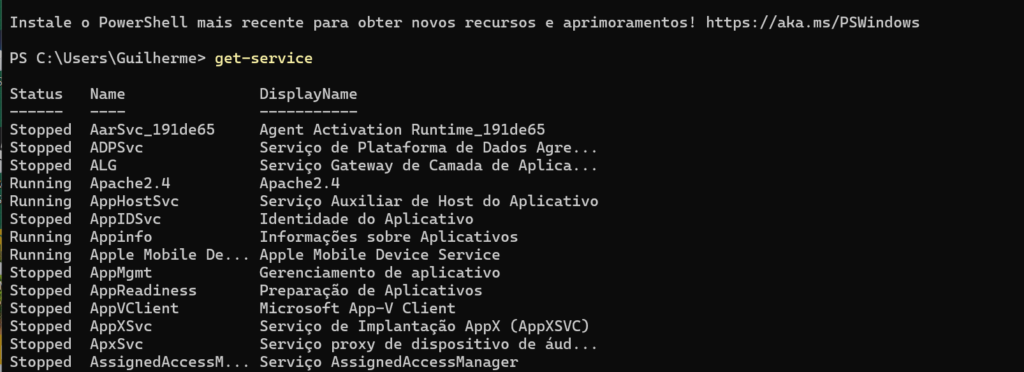
Reiniciar o serviço de Spooler de Impressão (comum em problemas de impressão):
PowerShell
Restart-Service Spooler
Encontrar serviços que estão parados:
PowerShell
Get-Service | Where-Object {$_.Status -eq "Stopped"}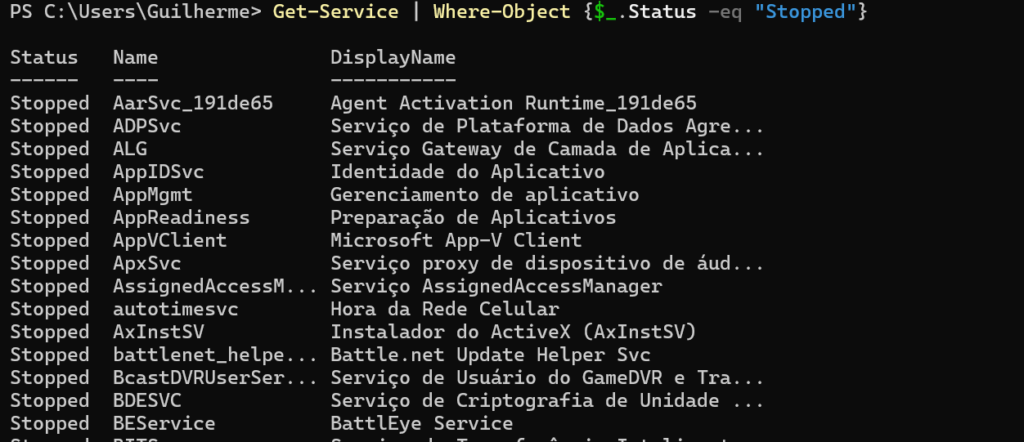
2. Get-Process / tasklist (Monitoramento de Recursos)
Se o sistema está lento ou o consumo de memória está alto, estes comandos são o equivalente ao top/htop do Linux.
- Para que serve: Identificar quais processos (
.exe) estão consumindo mais CPU ou RAM e, se necessário, encerrá-los. - Exemplo de uso (PowerShell):
- Listar processos e ordenar por uso de CPU (decrescente):
PowerShell
Get-Process | Sort-Object CPU -Descending | Select-Object -First 10
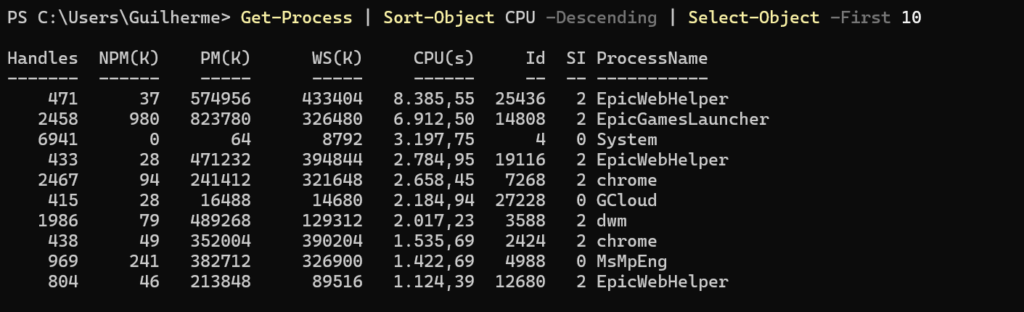
Encerrar um processo problemático (o equivalente ao kill -9):
PowerShell
Stop-Process -Name "nome_do_processo.exe" -Force
3. ipconfig (Configuração de Rede)
O primeiro passo para qualquer diagnóstico de conectividade. Ele é o ponto de partida para verificar se a máquina tem um endereço IP válido, máscara e gateway.
- Para que serve: Exibir, liberar e renovar as configurações de TCP/IP.
- Exemplo de uso:
- Exibir configurações detalhadas (incluindo DHCP, DNS):
Bash
ipconfig /all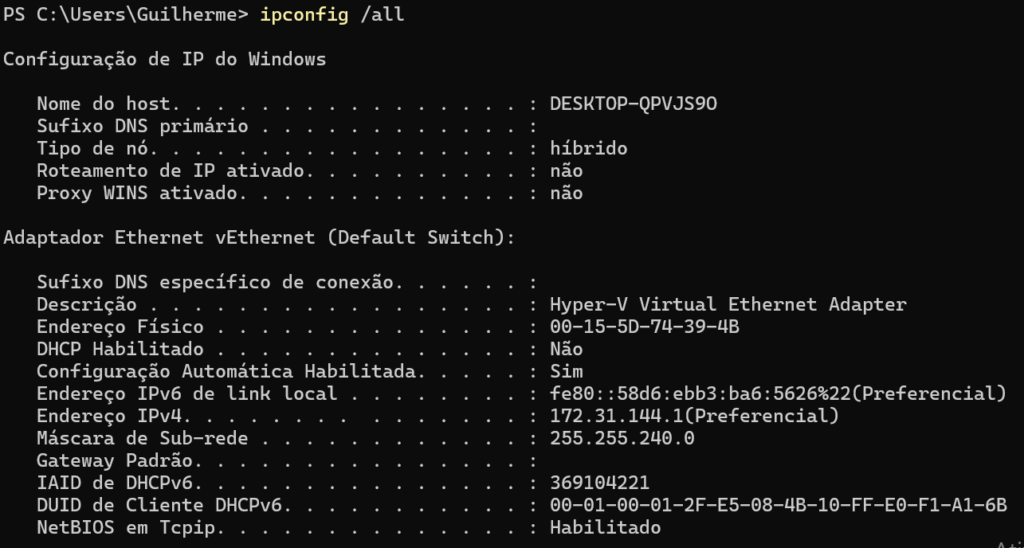
Liberar e renovar o endereço IP (comum para resolver problemas de endereço DHCP):
Bash
ipconfig /release
ipconfig /renew
4. netstat / Get-NetTCPConnection (Estatísticas de Rede)
Essencial para verificar portas abertas e conexões ativas. Se um serviço deveria estar escutando na porta 8080, este comando confirmará se ele está.
- Para que serve: Mostrar quais portas estão em estado de escuta (
LISTENING) e quais conexões estão ativas (ESTABLISHED). - Exemplo de uso (CMD/PowerShell):
- Mostrar todas as conexões ativas e as portas de escuta, incluindo o PID do processo associado:
Bash
netstat -anoPowerShell moderno:
PowerShell
Get-NetTCPConnection -State Listen | Select-Object LocalAddress, LocalPort, OwningProcess5. Get-EventLog / Visualizador de Eventos (Event Viewer)
O repositório central de logs do Windows. Este é o comando chave para diagnosticar falhas de sistema, erros de aplicativos e problemas de segurança, sendo o equivalente ao journalctl.
- Para que serve: Filtrar logs críticos do Sistema, Aplicativos e Segurança, especialmente em ambientes de automação (PowerShell).
- Exemplo de uso (PowerShell):
- Ver os 50 eventos mais recentes do log ‘System’ que são de nível ‘Error’:
PowerShell
Get-EventLog -LogName System -EntryType Error -Newest 50Dica Salva-Vidas: Para buscas mais rápidas e interativas, o Visualizador de Eventos (Event Viewer) ainda é a ferramenta gráfica preferida.
Excelente ponto! Embora o Linux domine o universo de servidores web, muitos ambientes corporativos utilizam o Windows Server e o PowerShell/Prompt de Comando é igualmente vital para o analista de suporte.
6. sfc (System File Checker)
Um comando exclusivo e crucial no Windows para a integridade do sistema operacional. Quando o Windows está instável ou lento sem motivo aparente, pode ser corrupção de arquivos do sistema.
- Para que serve: Verificar e reparar automaticamente arquivos de sistema essenciais que podem ter sido corrompidos ou apagados.
- Exemplo de uso (Execute como Administrador):
Bash
sfc /scannowComando Relacionado: O comando DISM (Deployment Image Servicing and Management) é frequentemente usado antes do sfc para garantir que os arquivos de origem para reparo estejam íntegros.
7. Get-Acl / icacls (Gerenciamento de Permissões/ACLs)
O calcanhar de Aquiles de muitos analistas no Windows é o gerenciamento de permissões (ACLs). Se um usuário ou serviço não consegue acessar um arquivo ou pasta, o problema geralmente é de permissão.
- Para que serve: Exibir e modificar as permissões de segurança de arquivos e pastas.
- Exemplo de uso (CMD):
- Exibir as permissões da pasta:
Bash
icacls C:\PastaCompartilhadaGarantir acesso total ao usuário ‘Support’ (o equivalente ao chmod/chown do Linux):
Bash
icacls C:\PastaCompartilhada /grant Support:(F)Dica Salva-Vidas: No Windows, o modo gráfico de “Propriedades -> Segurança” é ótimo, mas o icacls é essencial para scripts e automação.
A linha de comando do Windows, seja via CMD ou PowerShell, continua sendo a interface mais poderosa e eficiente para o analista de suporte. Ao internalizar e praticar estes 7 comandos, você estará apto a diagnosticar e resolver problemas com velocidade e precisão notavelmente superiores.
Em um ambiente de trabalho que exige respostas rápidas, o domínio destas ferramentas transforma você de um solucionador de problemas reativo em um especialista proativo. Comece a aplicá-los hoje e veja o tempo de inatividade cair drasticamente.