Laboratório Descartável: Como Analisar Arquivos Suspeitos no Windows Sandbox Sem Alterar Sua Máquina Real
Recebeu um executável duvidoso, um suposto instalador de jogo vazado ou um anexo suspeito e precisa descobrir o que ele faz — sem colocar em risco seu Windows principal, suas sessões do Google Chrome, senhas ou arquivos corporativos?
Muita gente comete dois erros clássicos ao testar arquivos suspeitos: confiar apenas em “passar o antivírus antes de abrir” ou criar “uma segunda conta de usuário no mesmo Windows”. No primeiro caso, loaders modernos ofuscados e payloads com file pumping passam batido por assinaturas tradicionais. No segundo, qualquer instalador que peça elevação de Administrador (UAC) passa a ter acesso direto ao disco inteiro — incluindo C:\Users\ e as chaves DPAPI das suas sessões logadas.
A solução nativa mais rápida e limpa no Windows 11 Pro / Enterprise é o Windows Sandbox configurado em modo blindado via arquivo .wsb. Neste guia prático da Hora Nerd, você vai aprender passo a passo como ativar, blindar, instrumentar com ferramentas de telemetria e destruir com segurança o ambiente após a análise.
—
1. Como o Windows Sandbox Isola Sua Máquina Real
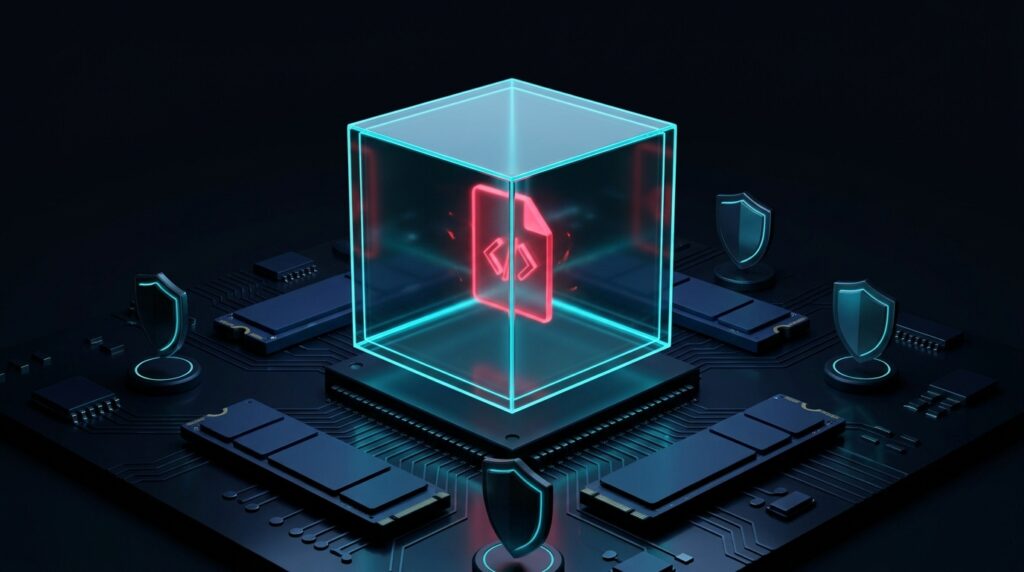
Diferente de uma pasta isolada comum, o Windows Sandbox sobe uma instância leve e descartável do Windows usando virtualização por hardware (baseada na tecnologia do Hyper-V). Toda alteração feita dentro dele — arquivos criados em %TEMP%, chaves de Registro, serviços persistentes ou DLLs soltas — vive exclusivamente em memória/disco temporário volátil e é completamente apagada no instante em que você fecha a janela.
—
2. Pré-requisitos e Ativação (BIOS + Windows 11 Pro/Enterprise)
O Windows Sandbox não está disponível na edição Home do Windows; ele exige Windows 10/11 Pro, Enterprise ou Education (64 bits) e virtualização por hardware habilitada na BIOS.
Passo 1: Conferir se a virtualização está ativa na BIOS
Antes de habilitar o recurso no Windows, valide rapidamente pelo PowerShell se o processador já está com a virtualização liberada no firmware:
Se VirtualizationFirmwareEnabled retornar False, você precisa entrar na BIOS da placa-mãe e ativar:
- Processadores AMD (Ryzen):
SVM Mode→ Enabled (geralmente em Advanced CPU Settings / Tweaker). - Processadores Intel:
Intel Virtualization Technology (VT-x)→ Enabled.
Passo 2: Habilitar o Windows Sandbox
Com a virtualização ativa na BIOS, abra o PowerShell como Administrador e execute:
Reinicie o computador quando solicitado. Após o boot, o aplicativo Windows Sandbox já estará disponível no Menu Iniciar — mas não o abra no modo padrão para analisar malware: no modo padrão, a rede e a área de transferência vêm habilitadas. Em vez disso, use um arquivo .wsb customizado.
—
3. Criando o Arquivo .wsb Blindado (Sem Rede, Sem Clipboard, Sem Escrita)
O arquivo .wsb é um XML simples que define exatamente quais recursos do seu computador ficam bloqueados quando o Sandbox inicia.
1. Crie uma pasta dedicada apenas para preparação das amostras e ferramentas de análise, por exemplo: C:\SandboxLab\.
2. Dentro dela (ou na Área de Trabalho), crie um arquivo chamado analise-isolada.wsb com o conteúdo abaixo:
O que cada diretiva de segurança garante na prática:
Disable: corta completamente a placa de rede virtual do Sandbox. Se a amostra tentar chamar um servidor C2, baixar estágio adicional ou enviar cookies/MAC Address, o pacote não sai do ambiente.Disable: impede que um malware dentro do Sandbox leia ou sequestre senhas/chaves copiadas no seu Ctrl+C do Windows principal.Enable: ativa camada extra de isolamento na sessão RDP interna usada pelo Sandbox.Disable: desativa aceleração vGPU compartilhada com o driver de vídeo do host, reduzindo superfície de ataque em drivers gráficos.true: regra de ouro contra ransomware e wipers — o Sandbox consegue ler os arquivos deC:\SandboxLab, mas não consegue modificar, criptografar ou apagar nada dentro da pasta real no seu disco.
—
4. Kit de Telemetria: O Que Levar Para Dentro do Laboratório
Antes de dar duplo clique na amostra dentro do Sandbox, coloque suas ferramentas portáteis dentro de C:\SandboxLab\Tools\ (como o mapeamento é somente leitura, copie a amostra para outra pasta dentro do próprio Desktop do Sandbox na hora de executar):
1. Process Monitor (Procmon.exe — Sysinternals):
* Capture tudo o que o executável faz no sistema de arquivos, Registro e criação de processos.
* Filtros essenciais no Procmon:
* Operation is Process Create (revela disparos indiretos via cmd.exe, powershell.exe, forfiles.exe, mshta.exe).
* Path contains \AppData\Local\Temp ou Operation is WriteFile (flagra droppers gravando DLLs/EXEs em %TEMP%).
* Operation is RegSetValue com Path contains \Run (detecta tentativa de persistência na inicialização).
2. Process Explorer (procexp64.exe) ou System Informer:
* Mostra árvore pai/filho em tempo real, DLLs carregadas por um processo (vital para identificar DLL Sideloading) e assinatura digital de cada módulo na memória.
3. Regshot:
* Tire o 1º Snapshot antes de rodar o arquivo, execute a amostra, aguarde ~30 segundos e tire o 2º Snapshot para comparar exatamente cada arquivo e chave de Registro criados ou alterados.
4. Inspeção estática prévia (sem executar nada):
—
5. O Desafio do Anti-VM e Anti-Sandbox (Lição Real do Caso “Falso GTA VI”)
Nem todo malware se revela imediatamente ao ser aberto no Sandbox. Amostras sofisticadas implementam rotinas Anti-VM / Anti-Sandbox justamente para frustrar analistas e passar despercebidas em testes rápidos.
Em nossa análise forense anterior de um falso instalador de GTA VI (Cyberleek_XB_Archive), encontramos exatamente esse mecanismo no Estágio 1:
- A função
check_env()consultavaHKLM\HARDWARE\DESCRIPTION\System\BIOS(SystemManufacturereSystemProductName) buscando palavras comovmware,vbox,virtual,hyper-v,qemuesandbox. - Se detectasse ambiente virtualizado, o código executava
exit(0)silenciosamente sem gravar o Estágio 2 em%TEMP%. - Somente após inspeção estática do código descobrimos que o próprio autor deixou um bypass de laboratório (
data\ignore.txt) que desabilitava ocheck_env()durante testes internos.
Lição prática de Blue Team: se um arquivo suspeito “não fizer nada” ao abrir no Sandbox, não conclua que ele é seguro. Ele pode ter abortado ao detectar o ambiente virtual, ou abortado porque Disable bloqueou o download do próximo estágio. Combine sempre análise estática prévia (strings, scripts, metadados PE, cabeçalhos) com a execução observada no Sandbox.
—
6. Comparativo: Qual Ambiente Isolado Escolher?
| Critério | Windows Sandbox (`.wsb`) | VM Dedicada (VMware / Hyper-V) | Dual-Boot Isolado + BitLocker |
|---|---|---|---|
| **Velocidade para subir** | Segundos (usa imagem base do próprio Windows). | Minutos (exige ISO e instalação de SO). | Reinício completo do PC. |
| **Descarte após o uso** | **Automático** ao fechar a janela. | Manual (via *Snapshot* ou cópia da VM). | Manual (formatar volume de testes). |
| **Rede simulada (FakeNet/INetSim)** | Limitada (ou tudo desligado, ou NAT compartilhado). | **Excelente** (modo *Host-Only* com 2ª VM analisadora/REMnux). | Depende de roteador/VLAN física isolada. |
| **Acesso à GPU física real** | Desabilitado/Virtualizado (`vGPU Disable`). | Virtualizado (não ideal para jogos 3D pesados). | **Total** (roda com GPU real). |
| **Risco para o Windows principal** | Muito baixo (com rede e clipboard desligados). | Muito baixo (com *Shared Folders* e *Copy/Paste* desativados). | Seguro **somente se** o `C:` principal estiver com **BitLocker travado** e discos de backup desconectados. |
—
7. Checklist Rápido Antes e Depois do Teste
1. Antes de abrir o .wsb: confirme que Disable, Disable e true estão ativos.
2. Nunca faça login em contas Google, Microsoft, Steam ou Discord dentro de nenhum ambiente de análise.
3. Copie a amostra da pasta mapeada (Desktop\Lab) para uma pasta interna do Sandbox antes de executar, mantendo o Procmon gravando antes do duplo clique.
4. Ao terminar: salve eventuais logs/relatórios apenas se tiver certeza de que são texto puro analisado, ou simplesmente feche o Windows Sandbox para destruir o container por completo — sem deixar vestígios no seu Windows real.
—

Guilherme Nascimento
Especialista & FundadorEspecialista em Infraestrutura, Cloud/DevOps e Cibersegurança | +10 anos de experiência prática
Profissional com mais de uma década atuando no campo de batalha da tecnologia corporativa. Especialista em arquiteturas resilientes, automação com Docker/Kubernetes, Hardening de Active Directory, Linux avançado e observabilidade SRE. Criador do ecossistema Hora Nerd, dedicado a desmistificar a tecnologia para profissionais e estudantes.